Почему первые минуты знакомства с учеником уходят не на урок
Первое занятие с новым учеником — самое хрупкое. Преподавателю важно сразу познакомиться, снять напряжение и перейти к делу. Но если для входа в видеокомнату от нового человека сразу требуется ввести почту, дождаться письма и найти шестизначный код, первые пять минут уходят на технические вопросы: какую почту вводить — свою или родителя, где искать письмо и папку «Спам». Урок начинается с неловкости и потерянных минут.
Я сам веду уроки и разрабатываю Xalio под свои занятия, поэтому функцию пробного урока сделал прежде всего для собственных первых встреч с учениками. Ученик открывает ссылку, вводит имя и попадает на урок, а почта нужна только в конце — он сам пишет её в чат, когда занятие уже понравилось.
Как включить вход по имени: при создании урока или уже на ходу
Режим входа без почты включается одной галочкой — заранее при планировании или прямо перед звонком.
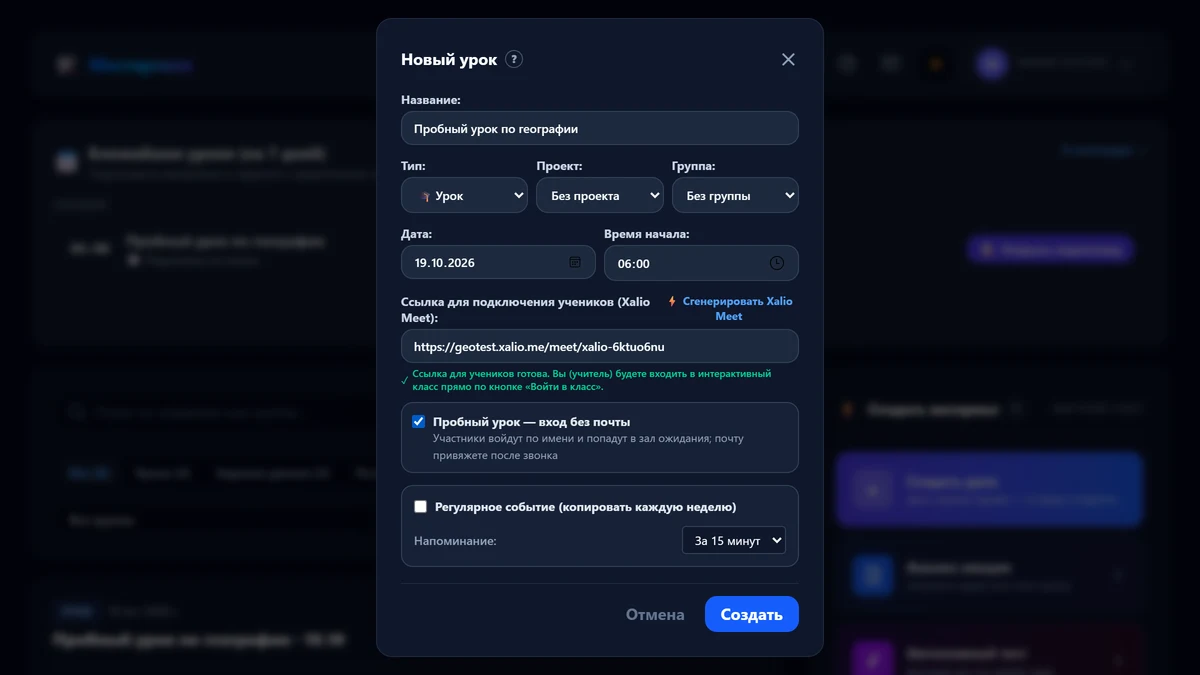
При создании занятия из Мастерской (кнопка «Создать урок») или в разделе «Календарь и расписание» (кнопка «+ Новая задача», тип «Урок»):
- Укажите название, дату и время начала.
- Нажмите «Сгенерировать Xalio Meet», чтобы у урока появилась видеокомната.
- Отметьте галочку «Пробный урок — вход без почты» и нажмите «Создать».
Включить этот режим можно и позже в трёх местах:
- На странице урока: в карточке «Видеоконференция» (Xalio Meet) отметьте «Пробный урок: вход без почты».
- В календаре: откройте окно занятия и отметьте «Пробный урок — вход без почты».
- В видеокомнате: откройте меню «⋯ Ещё» → «Пробный урок: вход без почты».
Что видит ученик и как работает зал ожидания
Скопируйте ссылку кнопкой «Ссылка ученику» на странице урока (или в календаре) либо кнопкой «Пригласить учеников» в комнате и отправьте её ученику.
По ссылке открывается форма «Вход на пробный урок» с названием занятия и именем преподавателя:
- поле «Как вас зовут» (подсказка «Имя и фамилия»);
- обязательная галочка согласия на обработку персональных данных;
- кнопка «Войти».
Почта на этом шаге не нужна. Для тех, у кого уже есть аккаунт в Xalio, внизу формы расположена ссылка «Войти по почте».
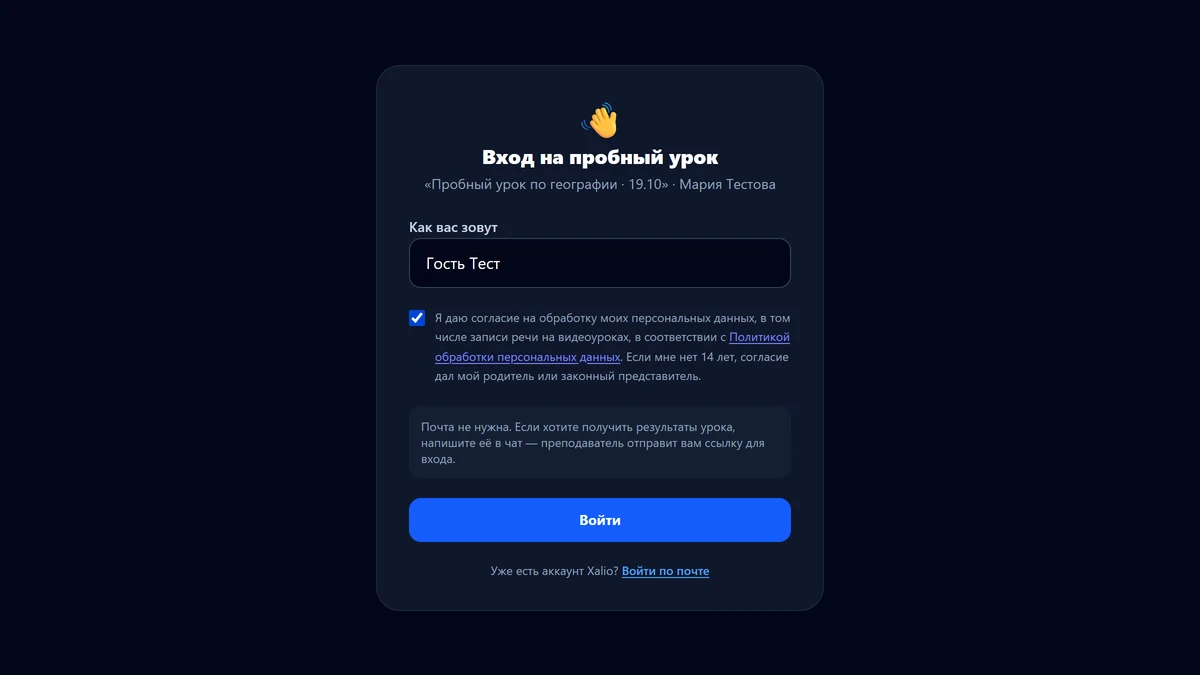
После нажатия «Войти» гость попадает в зал ожидания и видит экран «Ждём, когда преподаватель впустит вас» («Не закрывайте страницу — звонок откроется сам»). Анонимный гость может открыть только комнату урока — личные кабинеты ему недоступны.
У преподавателя над видео появляется плашка «Гость «Имя» ждёт входа» с кнопками «Впустить» и «Отклонить». Каждого гостя вы впускаете отдельно.
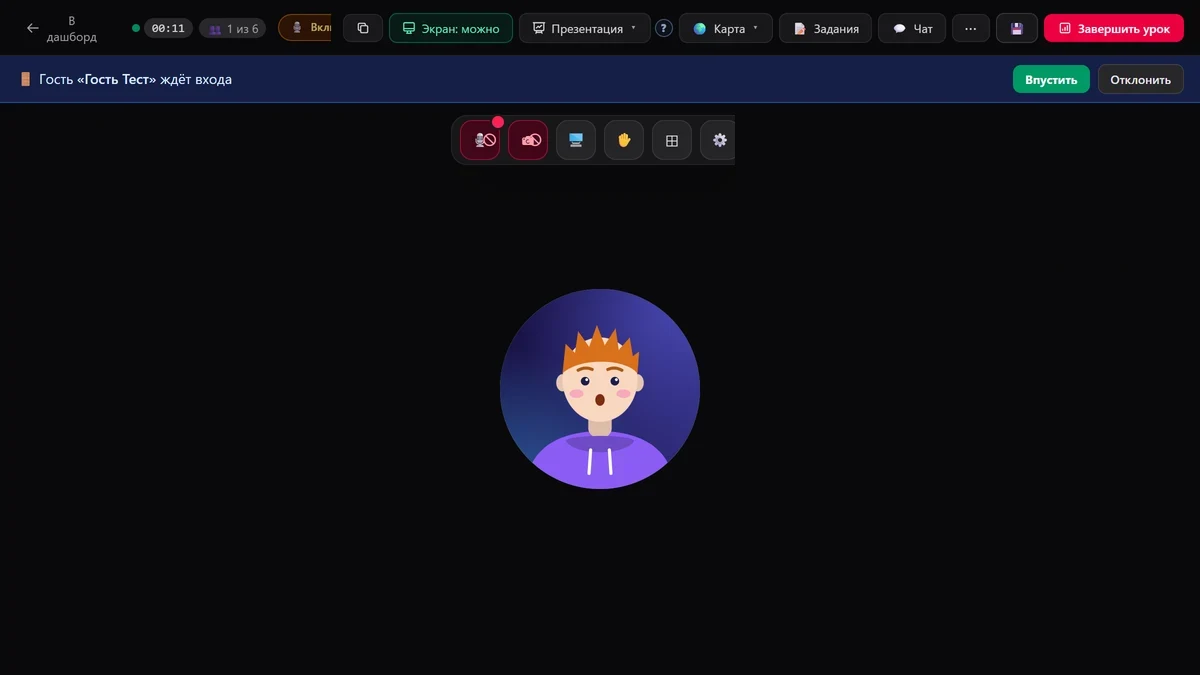
Без нажатия «Впустить» по пересланной ссылке в звонок никто не попадёт. Как только вы впускаете ученика, звонок у него открывается сам.
Как проходит сам урок и когда попросить почту
Внутри комнаты занятие с гостем идёт как обычный урок в Xalio Meet:
- Стенограмма: при входе ученик видит окно приветствия с предупреждением о записи и нажимает «Понятно». Его речь попадает в стенограмму наравне с речью учителя (запись речи ученика работает только в Chrome и браузерах на его основе, например в Яндекс Браузере).
- Слайды и карты: вы можете включить «Презентация» и рисовать поверх слайдов или показать свою карту кнопкой «Карта» (личная «Моя карта» гостю без аккаунта недоступна).
- Задания в звонке: через панель «Задания» («Выдать всем» или «Выбрать учеников…») гостю выдаются тесты и задания на картинке — он решает их прямо в звонке.
Ближе к концу занятия, когда ученику уже интересно получить конспект и разбор своих ответов, попросите его написать свою почту в «Чат» комнаты.
Почта из сообщений чата автоматически вырезается из стенограммы, записи активности урока и текста, который уходит ИИ на анализ.
Что сделать после урока, чтобы выслать ученику учётную запись: пошагово
Нажмите «Завершить урок» → «Завершить с анализом (рекомендуется)». Когда откроется страница урока, выполните несколько шагов.
Шаг 1. Откройте блок «Участники без почты» на странице урока
На странице урока над вкладками материалов появится карточка «Участники без почты» (когда все адреса привязаны, она называется «Участники и почта») со списком впущенных гостей.
Шаг 2. Проверьте адрес «Из чата» или поправьте его вручную
Xalio сам находит адрес в сообщениях, которые этот гость написал в чате, показывает его с подписью «Из чата:» и подставляет в поле «Почта участника» (если гость писал адрес несколько раз, первым предлагается последний). Если ученик ошибся буквой или продиктовал адрес голосом, поправьте почту в поле вручную.
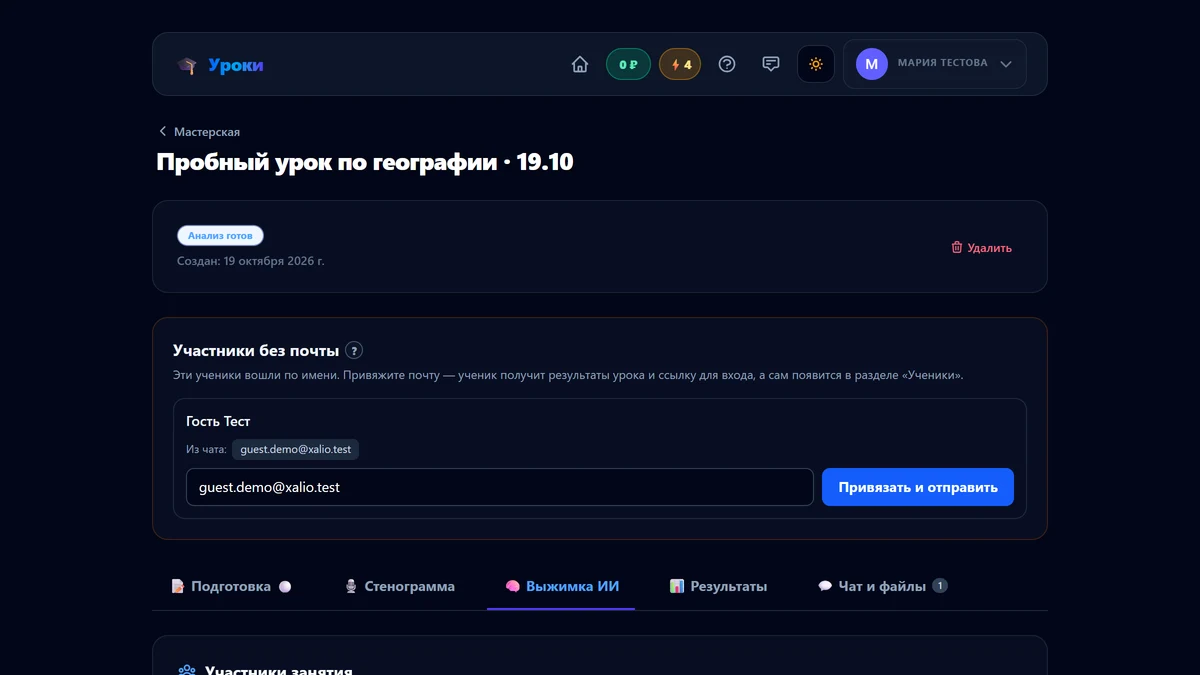
Шаг 3. Нажмите «Привязать и отправить»
Нажмите кнопку «Привязать и отправить». Временная учётная запись гостя получает указанную почту: его речь в стенограмме, сообщения в чате и сданные задания остаются за ним. Сам ученик сразу появляется у вас в разделе «Ученики» с источником «С видеоурока».
Шаг 4. Что получает ученик на почту
Ученику уходит письмо с темой «Результаты урока «…» в Xalio» и кнопкой «Войти в Xalio». Паролей нет — ни преподаватель, ни ученик их не создают. Ссылка действует сутки и без пароля открывает кабинет ученика, где уже есть пробный урок и его результаты. Дальше ученик входит по этой почте с одноразовым кодом из письма.
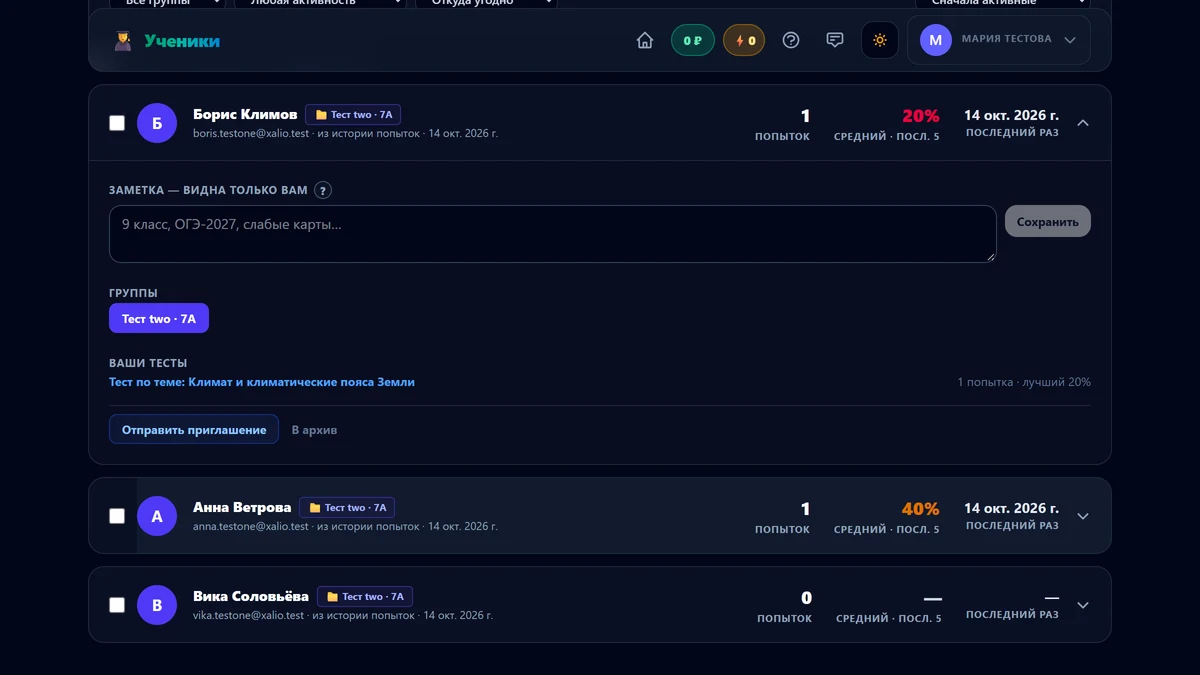
Шаг 5. Работа с учеником в разделе «Ученики»
В разделе «Ученики» раскройте карточку нового ученика:
- В поле «Заметка — видна только вам» запишите класс, цель и наблюдения, затем нажмите «Сохранить».
- В блоке «Группы» добавьте ученика в группу, чтобы ему открывались материалы следующих занятий.
- Если суточная ссылка из первого письма устарела, нажмите «Отправить приглашение» — ученику придёт свежее письмо с новой ссылкой «Войти в Xalio» (удобно отправить и перед следующим уроком).
Шаг 6. Если адрес уже зарегистрирован или ученик вошёл под своей почтой
Если указанный адрес уже зарегистрирован в Xalio, привязать его к гостю нельзя — появится сообщение: «Этот адрес уже зарегистрирован в Xalio. Укажите другой адрес или попросите участника в следующий раз войти под своей почтой». Объединения аккаунтов нет: для текущего гостя можно указать свободную почту, а на следующий урок попросить ученика войти через «Войти по почте».
Участники, которые сразу вошли на урок под своим аккаунтом, видны ниже в блоке «Вошли под своей почтой». Привязывать им ничего не нужно — результаты уже в их кабинете, а адрес, написанный ими в чат, не используется.
Встреча с родителями или коллегами без входа по почте
Точно так же проводятся встречи с родителями или коллегами без аккаунта:
- При создании события с типом «Встреча» в календаре (или в окне задачи календаря) отметьте «Встреча без входа по почте»; на странице встречи в карточке Xalio Meet — «Встреча без входа участников по почте»; в комнате в меню «⋯ Ещё» — «Встреча без входа по почте».
- Участник видит форму «Вход во встречу», вводит имя, отмечает согласие, нажимает «Войти» и ждёт в зале ожидания («Ждём, когда организатор впустит вас»), пока вы не нажмёте «Впустить».
- После звонка в блоке «Участники без почты» нажмите «Привязать и отправить»: участнику придёт письмо «Итоги встречи «…» в Xalio» с кнопкой «Войти в Xalio», а в протоколе встречи ему можно поручать задачи и рассылать итоги кнопкой «Утвердить и разослать».
Важно не путать: вход без почты и три бесплатных урока тарифа
Галочка «Пробный урок — вход без почты» отвечает только за то, как ученик входит в комнату, и её можно включать на любом по счёту уроке или встрече. А три бесплатных видеоурока тарифа «Старт» — это счётчик оплаты, он с галочкой не связан: подробнее в справке «Тариф, баланс и оплата».
С чего начать
- Откройте Xalio, нажмите «Создать урок» в Мастерской, сгенерируйте комнату Xalio Meet и отметьте «Пробный урок — вход без почты».
- Посмотрите видео в уроке курса для преподавателей «Создание урока».
- Подробные инструкции — в справке: «Пробный урок: вход без почты», «Как создать урок», «Как провести урок» и «Ученики и группы».
Читайте также в блоге: «Календарь учителя: уроки, встречи и задачи в одном месте», «Онлайн-урок с конспектом: как Xalio Meet экономит репетитору час после каждого занятия» и «Что родитель видит после онлайн-урока: конспект, результаты и прогресс без допросов».
Команда Xalio
Методический отдел Xalio
Мы разрабатываем платформу Xalio, чтобы освободить преподавателей от рутинной бумажной работы и дать удобные инструменты ИИ-аналитики и тестирования.
Попробуйте Xalio прямо сейчас
Загрузите стенограмму вашего первого урока или создайте интерактивный тест за 30 секунд. Это на 100% бесплатно!
Читайте также по теме:
Рефлексия после урока за минуту: ученик отвечает голосом, учитель видит, что поняли
Зачем заставлять учеников писать длинные ответы, если карточка рефлексии в Xalio появляется сразу после видеоурока, заполняется в одно касание и позволяет ответить голосом, а учитель видит честную сводку без оценок и стресса.
РепетиторамПедагогическое зеркало: разбор своего урока глазами Выготского, Роу и Хэтти — без оценок и проверяющих
Зачем учителю искусственный методист: как «Педагогическое зеркало» в Xalio разбирает прошедший онлайн-урок по идеям классиков педагогики, находит точные цитаты в стенограмме и даёт один конкретный фокус на следующее занятие без оценок и критики.
РепетиторамОтчёт родителю за две минуты: ИИ пишет черновик, вы проверяете и отправляете ссылку
Зачем тратить полчаса на отчёт после каждого урока, если ИИ в Xalio Meet собирает точный черновик по фактам занятия, а преподавателю остаётся проверить его и скопировать готовую ссылку для родителя.