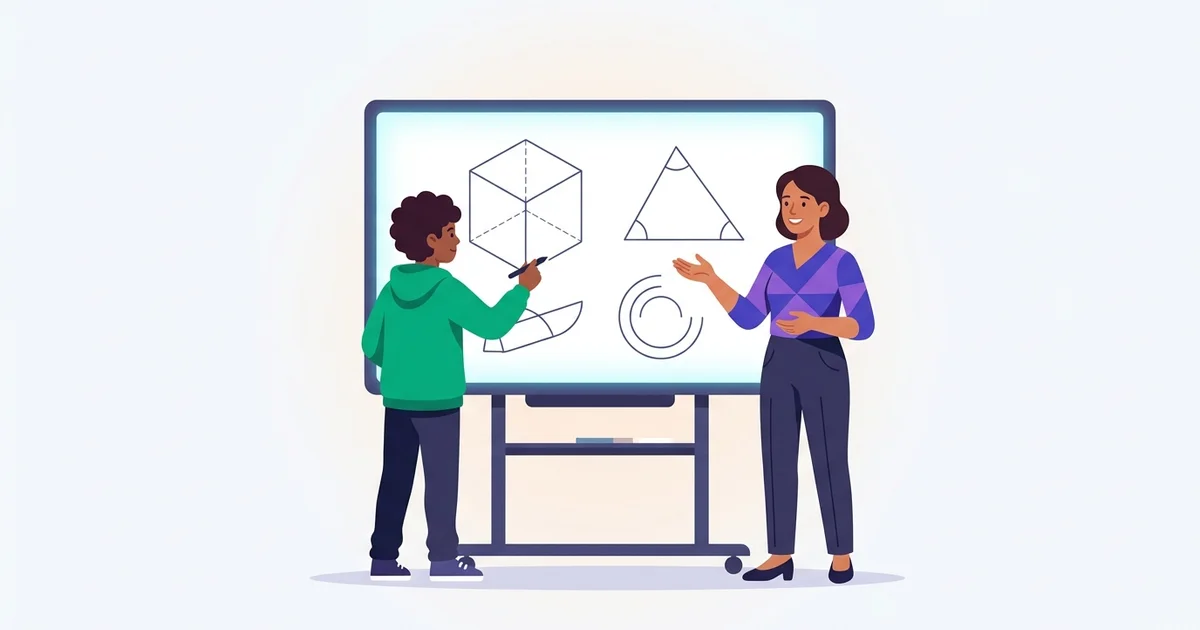
Звонок в одном окне, доска в другом: знакомая суета онлайн-урока
Начало онлайн-урока. Преподаватель открывает звонок и отправляет в чат ссылку на стороннюю доску. У одного ученика вкладка не открывается, другой просит пароль, третий уже отвлёкся. Несколько минут урока уходят на настройку.
Показ экрана эту трудность не решает: изображение сжимается, формулы размываются, а ученик остаётся зрителем и сам начертить ничего не может. А в досках для совещаний легко расставить заметки, но трудно начертить пирамиду с невидимыми рёбрами или измерить азимут.
Я сам веду уроки и делаю Xalio под задачи своих занятий. Поэтому мы встроили доски прямо в комнату видеоурока Xalio Meet: те же инструменты черчения, что на школьной доске, и те же удобства, к которым привыкли в больших досках, но без второго сервиса и лишних ссылок.
Доска в той же комнате
Доска открывается на месте презентации. Видео участников остаётся сбоку, звук не прерывается, регистрироваться нигде не нужно.
- В шапке комнаты нажмите «Доски». На телефоне эта кнопка в меню «⋯ Ещё».
- Выберите подготовленную доску или нажмите «+ Новая доска».
Ученики и гости видят её сразу, а опоздавший увидит всё, что уже нарисовано. Выбранная доска запоминается за уроком, а у регулярных занятий за всей серией. По кнопке «✕ Закрыть» она закрывается у всех, а нарисованное сохраняется.
Кто рисует: порядок вместо хаоса
Сначала ученики только смотрят. Учитель переключает «Рисуют все» и «Только смотрят» или разрешает рисовать одному ученику через кнопку «Ученики». Ученик с разрешением меняет только своё: чужое он не сотрёт и не сдвинет.
«Следовать за мной» показывает всем ту же часть поля, что у учителя. «Указка» оставляет след, который сам исчезает и не засоряет чертёж.
Поле бесконечное. Его двигают правой кнопкой мыши при любом инструменте, инструментом «Рука» или двумя пальцами на тачпаде, а «Показать всё» возвращает обзор ко всему нарисованному.
Математика: фигуры, объёмные тела и формулы
Всё предметное собрано в вертикальном меню справа от поля. На телефоне для него нет места, там те же группы открывает кнопка с кубиком.
В группе «Плоские» отрезки, углы, треугольники, многоугольники, дуги и секторы. У выбранной фигуры над ней включаются «A, B, C», «Длины» в клетках фона, «Углы» и «Равные стороны». Форму меняют, потянув за вершины.
В группе «Объёмные» куб, параллелепипед, призмы, пирамиды, цилиндр, конус и шар. Невидимые рёбра показаны пунктиром, а кнопка «Вращать» поворачивает тело у всех одновременно.
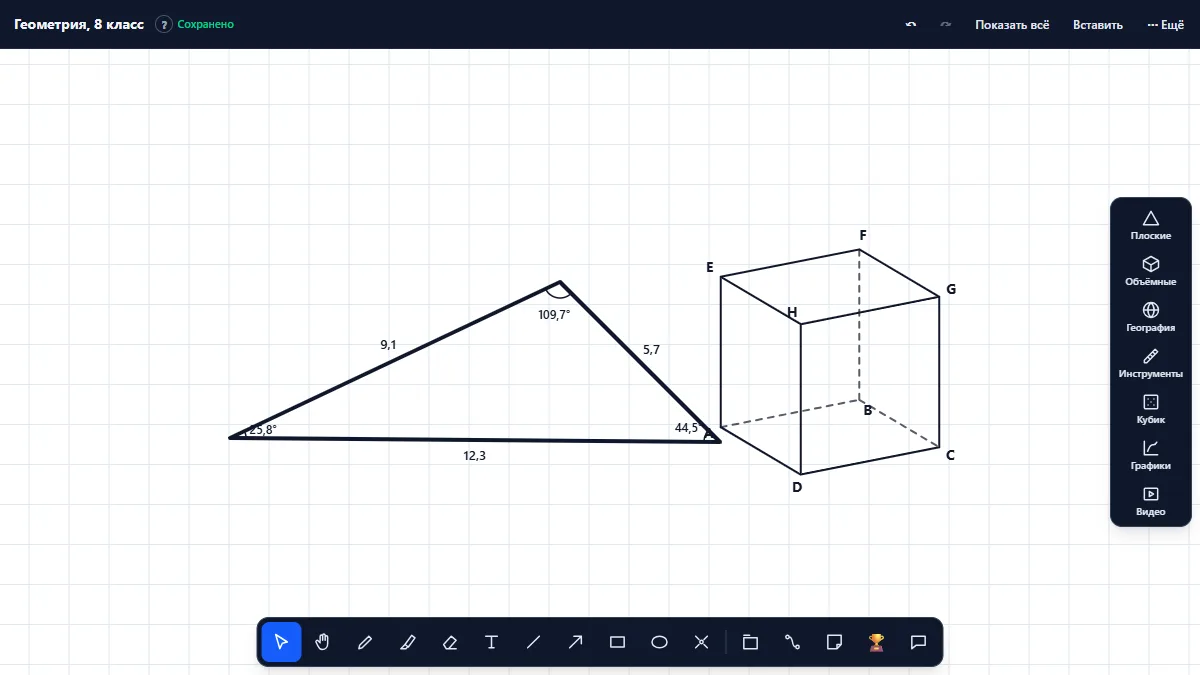
Координатная плоскость и числовая прямая настраиваются в группе «Графики», там же формула: кнопками или записью LaTeX.
География: контуры стран со столицами
Группа «География» это шесть континентов и 50 самых больших стран. Остальные находятся поиском, всего 234 страны и территории. Контур встаёт на поле как обычная фигура: его можно двигать, растягивать и закрепить, чтобы ученики подписывали поверх.
Над контуром есть кнопки «Название», «Заливка» с выбором цвета и «Столица». Столица стоит точкой с подписью на своём месте, а кнопка её скрывает, например для задания «подпиши столицу».
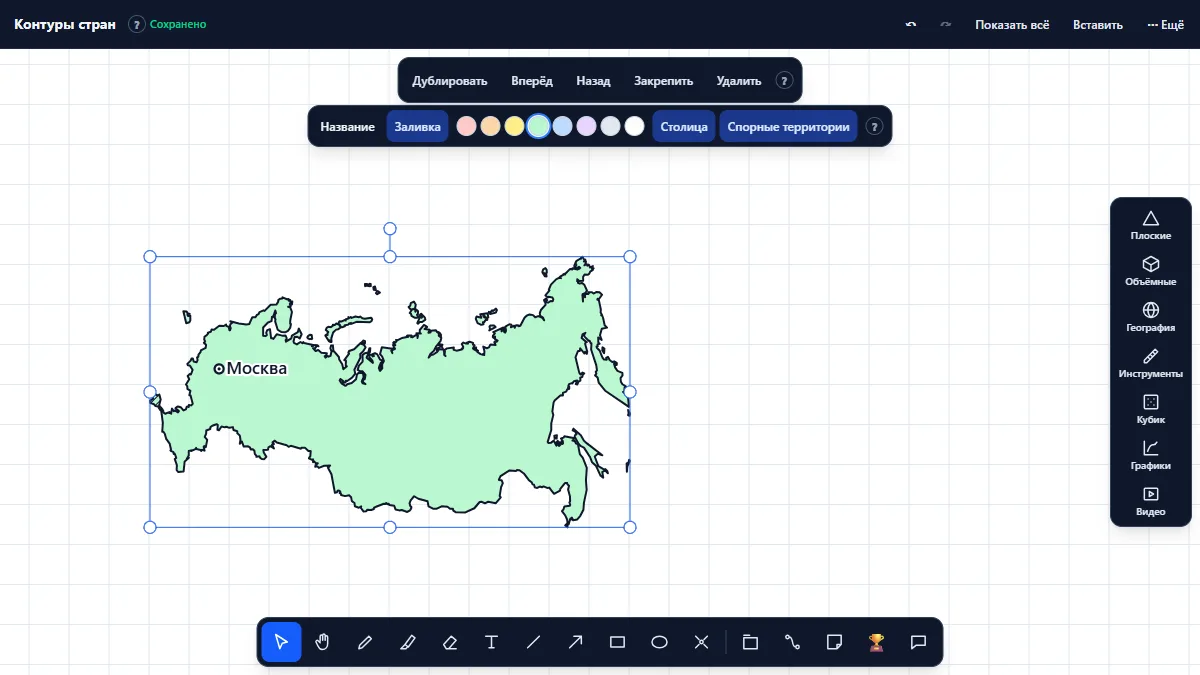
Контур почти не занимает места в хранилище: на доске лежит только его номер, а не рисунок.
Линейка, транспортир и циркуль
Приборы видны всем и поворачиваются инструментом «Выделение».
- «Линейка» и «Угольник»: перо, поставленное у края, идёт точно вдоль него.
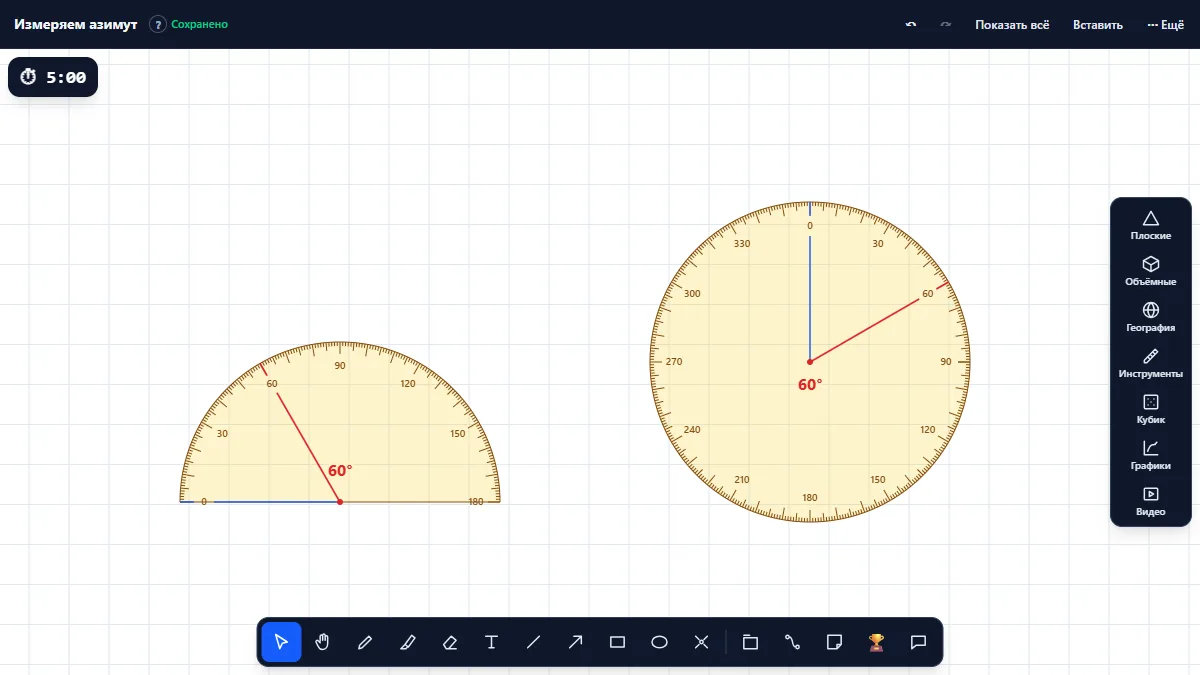
- «Транспортир 360°» считает азимут, как принято на уроках географии: 0 вверху, 90 справа, 180 внизу, 270 слева, по часовой стрелке. Синяя метка стоит на нуле, красная показывает направление.
- «Транспортир 180°» измеряет угол между двумя метками: одна сразу на 0, другая на 60, обе двигаются.
- «Циркуль»: игла стоит на месте, а движение за кружок на грифеле чертит дугу или окружность.
«Таймер» из той же группы показывает время на задачу в левом верхнем углу доски и подаёт сигнал в конце. На уроке его видят все.
Фреймы, связи и стикеры: порядок на большой доске
На нижней панели, отдельной группой, стоят инструменты для организации материала.
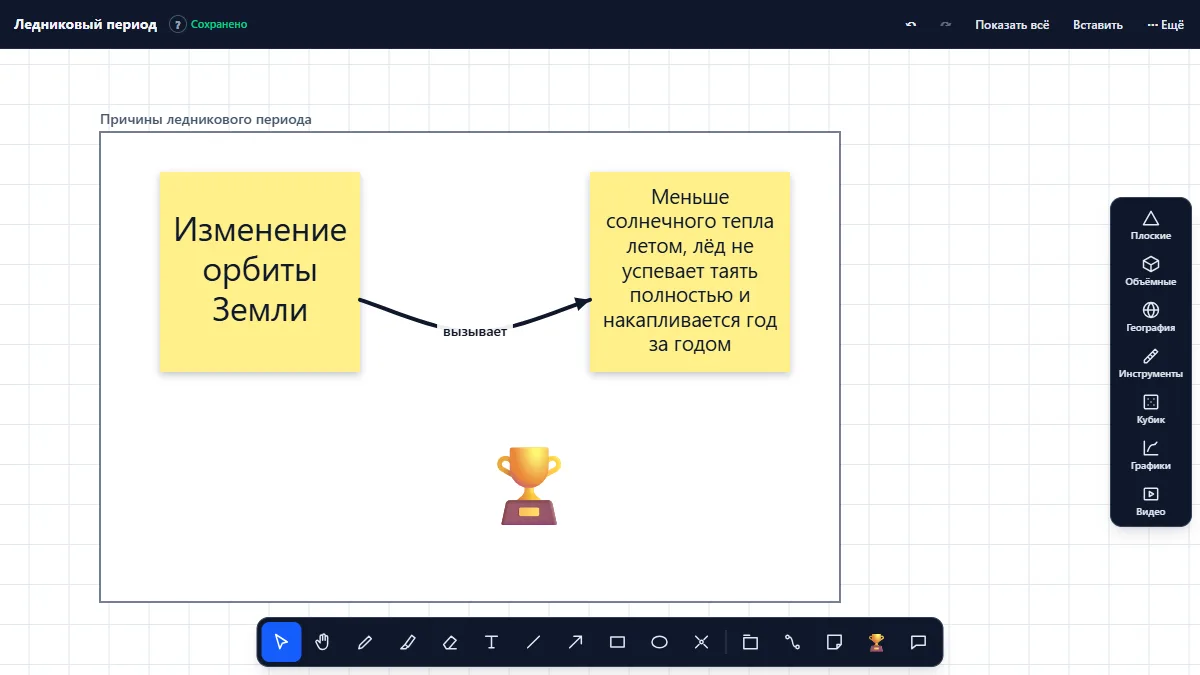
«Фрейм» это поле, на котором лежат объекты. Всё, что лежит на нём целиком, двигается вместе с ним. Удобно разделить доску на разделы урока. «Закрепить» защищает фрейм с содержимым от случайной правки, а рисовать поверх можно.
«Связь» соединяет два объекта линией, и она идёт за ними при любом сдвиге. Линия бывает прямой или с изгибами, с пунктиром и стрелкой, любого цвета и с подписью. Так за минуту получается схема «причина и следствие».
«Стикер» подходит для коротких мыслей: текст сам уменьшается, чтобы уместиться.
Кнопка с кубком открывает 15 значков-наград, чтобы отметить удачный ответ прямо на доске.
Комментарии: обсуждение прямо у чертежа
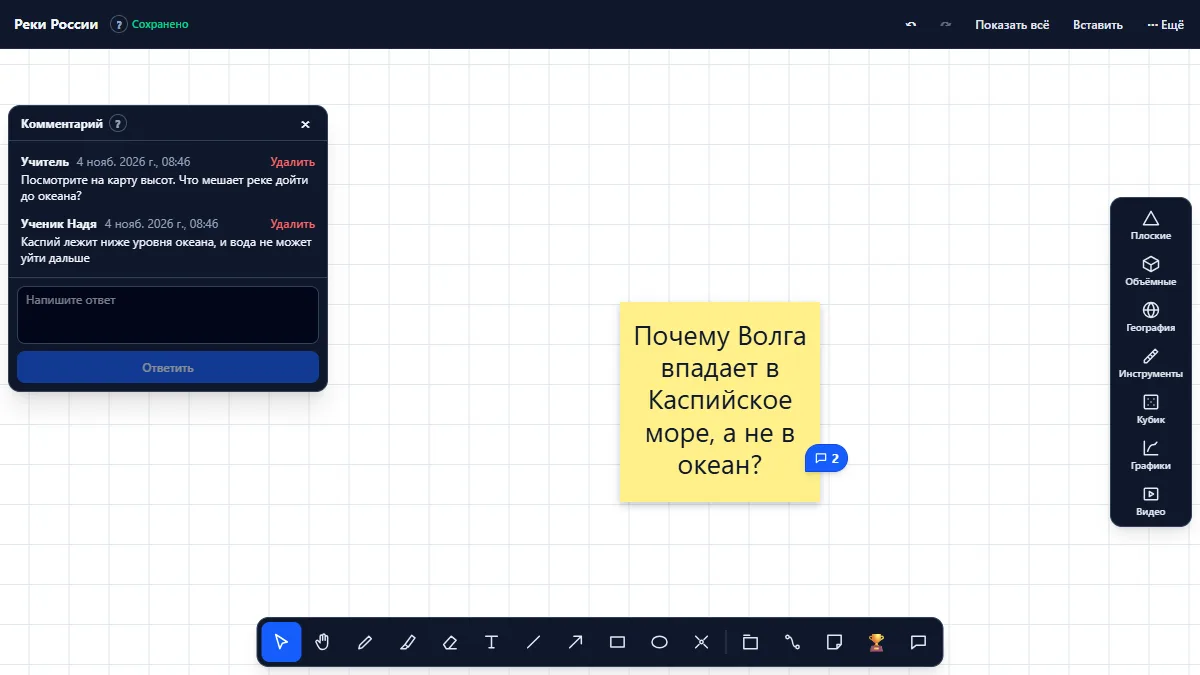
«Комментарий» это не текст на поле, а отдельная цепочка сообщений. Нажмите на объект и напишите вопрос, другой участник ответит в той же цепочке. Комментарий идёт за своим объектом, а писать может любой участник, даже в режиме «Только смотреть».
Удобно задать вопрос к конкретной задаче, и ответы не потеряются в общем чате. В каталог, копии доски и выгрузку комментарии не попадают: в них имена учеников и обсуждение конкретного урока.
Залы: работа в группах со своей доской
Иногда ученикам нужно поработать самостоятельно и не мешать друг другу. Для этого в комнате есть кнопка «Залы».
- Укажите число залов и распределите учеников: поровну одной кнопкой или вручную.
- Задайте время работы.
- Выберите доску для залов: без доски, чистую или копию текущей, когда нужно раздать одно задание всем.
- Нажмите «Открыть залы», и ученики перейдут сами за несколько секунд.
Группа разговаривает только внутри своего зала и рисует на своей доске, а время видно у всех. Учитель заходит в любой зал, переводит участников или добавляет время. За минуту до конца прозвучит предупреждение, а когда время выйдет, все сами вернутся в общую комнату. Потом работу любого зала можно вывести на общий экран кнопкой «Показать всем» и разобрать вместе.
Если группе нужна помощь, любой участник зала нажимает «Позвать преподавателя». Учитель услышит сигнал и увидит, какой зал его приглашает, в каком бы зале он сейчас ни был.
Те же «Доски» и «Залы» есть и на встречах: там группы работают так же, а позвать можно организатора.
Чат на время залов остаётся общим, поэтому объявление учителя увидят все.
Подготовка к уроку и после него
В «Мои доски» материал готовят заранее: новая доска или копия, текст, картинки и страницы PDF. Страницы встают столбиком и закреплены, чтобы писать поверх них маркером. Каждое действие сохраняется само.
После урока ученики видят доску в режиме просмотра и могут вернуться к ней перед проверочной. По кнопке «Доступ» доску можно открыть коллеге по почте, а «Опубликовать» выводит её в каталог досок, откуда другие учителя копируют её себе. Меню «⋯ Ещё» скачивает доску в PNG и PDF.
Доски бесплатны, число их не ограничено, они занимают общее место в хранилище вашего кабинета, 50 МБ. Если место кончилось, новые файлы и доски не создаются, а рисовать на открытой доске можно дальше.
Что попадает в разбор урока
В педагогическое зеркало и анализ урока идут тексты с доски, стикеры, комментарии, контуры, результаты кубика и состав залов, добавленные на этом уроке. Картинки, файлы, ссылки и почта не передаются.
В отчёт родителю идёт только то, что сделал на доске его ребёнок.
С чего начать
- Зайдите в Xalio и откройте «Мои доски».
- Нажмите «+ Новая доска» и поставьте контур страны или начертите треугольник.
- Откройте урок в Xalio Meet и покажите доску ученикам.
Подробные инструкции собраны в справке по доскам и справке по видеоурокам.
Команда Xalio
Методический отдел Xalio
Мы разрабатываем платформу Xalio, чтобы освободить преподавателей от рутинной бумажной работы и дать удобные инструменты ИИ-аналитики и тестирования.
Попробуйте Xalio прямо сейчас
Загрузите стенограмму вашего первого урока или создайте интерактивный тест за 30 секунд. Это на 100% бесплатно!
Читайте также по теме:
Рефлексия после урока за минуту: ученик отвечает голосом, учитель видит, что поняли
Зачем заставлять учеников писать длинные ответы, если карточка рефлексии в Xalio появляется сразу после видеоурока, заполняется в одно касание и позволяет ответить голосом, а учитель видит честную сводку без оценок и стресса.
РепетиторамПедагогическое зеркало: разбор своего урока глазами Выготского, Роу и Хэтти — без оценок и проверяющих
Зачем учителю искусственный методист: как «Педагогическое зеркало» в Xalio разбирает прошедший онлайн-урок по идеям классиков педагогики, находит точные цитаты в стенограмме и даёт один конкретный фокус на следующее занятие без оценок и критики.
РепетиторамОтчёт родителю за две минуты: ИИ пишет черновик, вы проверяете и отправляете ссылку
Зачем тратить полчаса на отчёт после каждого урока, если ИИ в Xalio Meet собирает точный черновик по фактам занятия, а преподавателю остаётся проверить его и скопировать готовую ссылку для родителя.